ラベル メモ の投稿を表示しています。 すべての投稿を表示

2018/08/29

MacでNASへのSamba接続がとても遅かったので調べてみた

うちのNASは元々遅いのですが、smbで接続するとafpに比べめちゃくちゃ遅い事に先日になって気づきました。
今は基本WindowsがメインですのでMacのOSは少し古めの10.11 El Capitanです。
そもそも、Finderウィンドウ左のサイドウィンドウに表示されるアイコンの違いはなんだろう?接続するプロトコルの違いだろうけど…と思ったのが最初。

プロトコルは「情報を見る」に普通に表示されていた。
smbと判明。普通にNASで提供しているサービスが並んでるみたい。
ベンチマークを測るとこれがめちゃくちゃ遅い。
もちろん表示やらコピーやら動作もいちいち遅い。
それでネットで調べた対処法をしたらだいぶ改善されたのでメモ。

1
2
3
4
5
6
7
8
9
sudo -s
※パスワード入力
echo "[default]" >> /etc/nsmb.conf
echo "signing_required=no" >> /etc/nsmb.conf
exit
情報元:新型MacBook Pro macOS Sierra でNASが遅いときの対処方法 | iT-STUDIO


afp接続

smb接続

smb接続(nsmb.conf書き込み後)

afp程ではないですがかなり改善されました。

2018/02/05

NAS上のTime Machineバックアップから、起動しないMacのシステムを復元する方法

まず電源ボタンを押してすぐ command+R もしくはoptionキーを押しっぱなしにし復元ディスクから起動して、メニューバーの「ユーティリティ」メニューからターミナルを起動
$ mkdir /Volumes/TMBackup
$ mount_afp afp://admin:パスワード@IP アドレス/パス /Volumes/TMBackup
TMBackupはうちの場合なので、それぞれ個別に変えてください。
うち専用でもう少し具体的に書くと
$ mount_afp afp://admin:○○○○○○@192.168.0.64/TMBackup /Volumes/TMBackup
となります。
これでTime Machineボリュームがマウントされるので、次に該当バックアップのイメージディスクを開きます。
普通にopenコマンドが使えるかと思いきや使えなかったので、調べた結果…
 hdiutil attach -mountpoint /Volumes/backup HOGEHOGE.sparsebundle
このコマンドでマウントできるようです。 HOGEHOGEは該当ファイル名に変更してください。

あとはターミナルを終了して、「Time Machineバックアップから復元」でバックアップ一覧が表示されると思うので
選んで進ませていけば完了です。


参考リンク
NASのTimeMachineから復元インストールする | dendrocopos開発室
http://dendrocopos.jp/wp/archives/320

2017/11/13

小泉コンピュータ プログラムタイマー タイムリーS (KS-1500A)のセットの仕方

一定時刻になると繋いだ機器をオンオフ出来るタイマーなのですが、先日内蔵のボタン電池が切れてしまい交換した所、設定も一緒にクリアされてしまいました。
適当にセットしたものの思うように作動せず、諦めてネットで検索をかけるものの、現在販売もしていないようですし、説明書や使い方が分かるようなものは見つからず…。
Googleサジェストの候補に「KS-1500A 取扱説明書」と出てくる程なので、使い方が分からなくなった人は少なくない模様。
なんとかセット方法がわかったので、メモとして書き残しておきます。(確かいい値段したものなので捨ててしますのも勿体無い…。)


○現在時刻セット

  1. 左端スイッチを一番下「開始」に合わせます
  2. 右端「時計合わせ」スイッチをONにします
  3. 「時」「分」を押し、決定したら「セット」ボタン
  4. 「時刻合わせ」をOFFにします

○毎日決まった時刻にスイッチオン→決まった時刻にスイッチオフしたい

  1. 左端のスイッチを一番上…タイマー「START/STOP」にします
  2. 開始時刻を決めて「セット」ボタン
  3. 終了時刻を決めて「セット」ボタン
  4. 左端スイッチを一番下「開始」に合わせます
間違えやすいのが「毎日繰り返すのだから左端スイッチをCYCLEにして設定してしまうこと」(これで悩みました…)。
単純に毎日オンオフを一回だけするのなら真ん中は設定せず空白のままでOKです。(もし設定してしまったら「取消」ボタンを押してください)

それでは「CYCLE くり返し」はどんな時に使うのか…。

○設定時間が経過するまでオン~設定時間が経過するまでオフを繰り返したい

そんな時に使うのがCYCLEです。
ですので、時刻セットや単純なオンオフ表示はAMPMの12時間制。
こちらは24時間制に見えますが、ただの最大24時間のタイマーをセットする表記になっています。

例)
1分間点灯し、2時間消灯する繰り返し
  1. 左端スイッチを真ん中…「CYCLE」くり返しに合わせます
  2. 点灯時間(分ボタンを1回)を入力し、「セット」ボタン
  3. 消灯時間(時ボタンを2回)を入力し、「セット」ボタン
  4. 左端ボタンを一番下「開始」に合わせます
このままだと2時間の間に1分間だけ点灯をずっと繰り返しますが、例えば夜19時から~朝6時の間は点灯させず消灯したままにしたい時は…

○START/STOPとCYCLEを組み合わす

最初に書いたSTART/STOPをPM9にON…AM6にOFF そしてCYCLEを入力 最後に左端スイッチを一番下「開始」に

START/STOPとCYCLEの関係は下図のようになります。

少し複雑で説明書がないと分かりにくい設定方法ですが、このサイトに辿り着いた方の力になれましたでしょうか。
このタイマーには「時刻タイマー」と「時間タイマー」の2つの機能が付いた物で、それぞれを組み合わせて使うことも出来る物ということを頭に置くと理解しやすいと思います。

2015/06/04

Lightroom CCでLightroom mobileとの同期チェックボックスがコレクションに表示されない。

LightroomとLightroom mobileの同期は便利なのですが、時々挙動がおかしいのが困りもの。
今回はLightroomがCCになったからなのか、なぜかコレクションから同期チェックボックスが出ず、同期ができなくなったというお話。


本来はコレクションの作成時にはこのように「Lightroom mobile との同期」というチェックボックスが表示されます。
それが何故か表示されなくなっていて、こんな時まず先に確認するのは、ちゃんとアカウントにログインしているかどうか…。これは環境設定のLightroom mobileタブから確認できます。
そして、ログインは何故かここではなく「ヘルプメニュー」にあるサインインから…なのですが、LightroomがCCになったからか、結局はCreative Cloudのサインインに飛ばされます。
CSの時は、同期で重くなってしまうのを避けたい時にLightroomのみサインアウトができて便利だったのですが、CCからはCreative Cloud関連すべてがサインアウトしてしまいます。

自分の場合、サインインしてもダメ…。変わらず同期チェックボックスは表示されません。 ここで新たなカタログ「test」を作り、試してみることにしました。
新しいカタログで起ち上げると、最初にLightroom mobileと同期するか聞かれます。どうも従来から引き継いだカタログだと、以前の設定を受け継いだまま、この表示が出ず、再設定できないことになっているようです。

どこかに同期を再設定する箇所がないかひたすら探した所…ありました!
場所は、「メニューバー」の「ヘルプ」から「Lightroom mobile のヒント…」。
これをクリックすると、真ん中に同期の説明が出ますが、ここから細い線をたどって
、着目するは左上のアカウント名。

このアカウント名をクリックすると小さな三角形が隣に現れます。一回クリックしないと表示されないのが分かりにくい原因。

それをクリックするとカタログに対しての同期設定の変更パネルが出ます。
これで無事にLightroom mobileと同期できるようになりました。 つぎはぎで作ったせいか、設定箇所があちこちに飛んでしまい、非常に分かりにくいUIとなってますねこれ…。なんとかして欲しい所です。

2015/05/04

ニコンのホワイトバランス微調整(色温度とミレッドの計算)

メモ代わりに書いてます。
ニコンのホワイトバランス微調整は説明書を見ると、(機種毎に調整範囲は異なります)

(LBA、LBBフィルタに相当)AB(アンバーブルー)方向で0.5段単位。1段は5ミレッド相当。
(CCフィルタに相当)GM(グリーンマゼンタ)方向で0.25段単位。1段は濃度約0.05。

LBA(B)=Light Balancing Filter Amber (Blue)(色温度変換フィルタ)
CC=Color Compensating Filters(色補正フィルタ)

GM調整

CCフィルタの表記(例:CC Y15)は濃度を100倍した数字なので、GM方向(縦)は1段毎にCC M5やCC G5のフィルタをかけるのと同じになります。
2段だとCC M10、CC G10。

AB調整

ミレッドは、色温度の逆数(1/色温度)に10の6乗をかけ算したものなので、例えば
色温度5500Kの時は 1/5500*10^6 ≒ 181.8 ミレッドとなります。

例. オートホワイトバランスでは5600KでRAW撮影された写真が少し黄色かったので、現像ソフトで色温度を下げ5200Kで調度良くなった時は

1/5600*10^6-1/5200*10^6 ≒ -13.7 ミレッド
カメラ説明書によるとAB方向で5ミレッド/段。0.5ミレッド単位で調整可能なので、B2.0〜2.5にしてあげれば望む結果になるかもしれません。

差分ミレッド計算機
(1/K - 1/K)x10^6 = mrd
色温度変換フィルター LBA(B) の数値に換算する時は、計算結果を10で割ると出ます。


早見表
3200K 312.5ミレッド
4545 220
4651 215
4769 210
4878 205
5000 200
5128 195
5263 190
5405 185
5500 181.8
5555 180
5714 175
5882 170


2015/03/22

Mavericksのコンソールでウィンドウサイズを記憶しない

メモがてらのポスト。

OS X 10.9 Mavericks不具合報告スレ Part5
476 :名称未設定:2014/03/21(金) 10:29:06.52 ID:QCPO4UVJ0.net[2/2]>>472-474
調べてみた。
~/Library/Preferences/com.apple.Console.plist に
NSWindow Frame Console あるけど、ウインドウサイズなどの記録保持は
~/Library/Saved Application State/com.apple.Console.savedState/windows.plist の
NSWindowFrame を使っているように見える。
試しにウインドウサイズを変えてコンソールを終了させてみると、
上は更新されず下のみが書き換わる。
ウインドウの復元機能はSaved Application Stateを利用してるけど、
Preferences以下のplistファイルに書かれた設定は、
古いのがそのままなのか「再度開く」のオンオフに依って変わるのか、
ちょっとそこまで調べてない。ていうかsandbox化も加わってこの辺面倒。
類似ケース多いみたいだしアクセス権がおかしいだけな気もするけど、
ドライブの不具合を確認するのがいい気がするよ。
477 :名称未設定:2014/03/21(金) 11:48:13.10 ID:tKnAA2wb0.net
>>476
そうなんですよね。sandboxの過渡期なのかあちこちにファイルが散乱してて
Containersに項目はあるがplistはリンクをはってあったりするアプリもあったり。
~/Library/Saved Application State/com.apple.Console.savedState
をロックして見るとちゃんとロック前のサイズで起動してきますが(ロックするのでアプリを終了してもフォルダも内容も消えないからなんですが)外すとまた元のサイズにもどってしまう。
アクセス権絡みなんでしょうかね。
Time Machine用HDDのアクセス権もMountain Lionまでと異なるようになって
アプリケーション自体も何かかわって対応しきれてない部分が環境によってでてるんでしょうか。
ドライブ自体はまだ1週間程度のMacですし去年まで使ってたものでも起こってたので
やはりFusion Driveドライブに何らかの問題があるのかも。
毎回ウィンドウを広げるのも面倒なのでググって発見。
コンソールでウィンドウサイズを変更してから、終了する前に
~/Library/Saved Application State/com.apple.Console.savedState/
にロックをかける。
本来終了時にcom.apple.Console.plistが更新されるはずだが、更新されないということなのだろうか。
試しにcom.apple.Console.savedStateを他ディレクトリにコピーし、そこからロックをかけたシンボリックリンクを張ってみた。
中身ファイルの更新も行われ、シンボリックリンクもロックがかかっているので当然ながら削除されないのだが、ウィンドウサイズは記憶してくれなかった。

もうMavericks自体の更新はセキュリティアップデートしかないだろうし、ロックをかけて対処するしかない。

2015/01/16

写真サイト紹介:So What? ~ 写真生活

ちょっと調べものしていて偶然出会ったサイト。

エントリーをいくつか見ていたら、なかなか深くそして面白い。

ゆっくり見て、勉強させてもらおう。

So What? ~ 写真生活

2014/12/12

dmgボリュームへの書き込みが異常に遅い | Apple サポートコミュニティ

うちの環境(同じく10.8)で暗号化ディスクイメージへの書き込みが極端に遅かった(一桁MB/sくらい)ので、ネットで調べていたらこちらが引っかかりましたので、追試含めて検証です。

10.8 Mountain Lion上での話なので今(10.10)はどうなのか分かりませんが、メモとして…。


状況はこんな感じです。
10.8HDフォーマット+10.8暗号化イメージディスク→書き込みのみ遅い

更に検証を重ね、以下のパターンでもアウト。
10.8HDフォーマット+10.6暗号化イメージディスク→X
10.6HDフォーマット+10.8暗号化イメージディスク→X

解決方法は
10.6HDフォーマット+10.6暗号化イメージディスク
10.8HDフォーマット+10.8暗号化スパースバンドルディスクイメージ

要は、その時のOS環境にすべてを合わせろということですね…。
スパースイメージは何度か壊れたことがあるので避けていたのですが…。
(そうか…ディスクユーティリティやTechToolで検査しても問題が出なかったけれど、DiskWarriorでのみ出たエラーは、これだったのかな?ディレクトリ再構築出来ないほど壊れてるから、プレビュー(DiskWarriorが仮想構築したボリューム)からコピーしろと表示され、コピーして作り直したけれど同じエラーが出た…。)


dmgボリュームへの書き込みが異常に遅い | Apple サポートコミュニティ

2014/02/20

二つのフォルダ内にある物の違いを比較『Compare Folders』 - Macの手書き説明書

この手のユーティリティは時々欲しくなるからダウンロードしておいた。

ターミナルからdiffコマンドを使う事で同じ事が出来ます。


二つのフォルダ内にある物の違いを比較『Compare Folders』 - Macの手書き説明書

2014/02/01

新・OS X ハッキング! (114) defaultsコマンドの使い方 | マイナビニュース

ターミナルで使うbashのaliasコマンドについて解説。

長いコマンドを自分の好きなエイリアスで簡単に打ち込むためのコマンド。

記事ではdefaultsコマンドの登録ついて書かれているけど、基本何でもいいみたい。

登録はalias ○○○="コマンド"

削除はunalias ○○○


ターミナルは、たまにしか使わないのでエイリアスの存在は聞いていたけれど登録した事がなかった。でも、たまにしか使わないからこそ登録した方がいいかもしれない。


新・OS X ハッキング! (114) Kindle本発売記念、defaultsコマンドのYet Anotherな使い方 | マイナビニュース

2013/10/23

Lightroom5で「前の設定」が表示されない

現像の調整をしてから次のカットにも同じ調整を適用したい時、「前の設定」は便利なのですが、Lightroom5になってから時々これが表示されない事がありました。
やっと原因が分かったのでメモ。バグじゃなくて仕様ですね。

通常は画像を1枚選択すると「同期…」もしくは「自動同期」ボタンが変化して「前の設定」が表示される。

それが表示されない時がある。

 「ライブラリ」の「比較表示」になっているのが原因。
この場合、例え1枚を選択しているだけでも、次のカットも選択された状態に自動的になる。
「現像」へ戻ると2枚選択されている状態が分かりますが、一度それを解除してしまうと、もう次のカットが(自動で)選択されている事が分かりません。
複数選択した場合は「前の設定」は適用されない仕様なので表示されない。

解決するには「ライブラリ」に戻り、1枚だけを表示する「ルーペ表示」に切り替える。


Lightroom4の時はこういった事がなかった様な気がするのですが、仕様が変わったのでしょうか。
ちなみに、「比較表示」になっている事に気付かず、現像設定の「自動同期」をオンにしていると、1枚を調整しているつもりが、次のカットの設定を知らないうちに変えてしまう事になります。
ヒストリーがあるとはいえ戻すのは面倒くさい物なので、現像している時でも常にライブラリの「比較表示」の状態を気にしていた方が間違いありません。

…にしてもこの仕様、何とかならない物でしょうか。

2013/09/02

シグマ 35mm F1.4 DG HSM レビューあり 〜 天体写真の世界

寄れるレンズを探していたんだけど、シグマの35/1.4がかなり寄れるらしくて検索してたところ、いい感じのレビューを発見。
レンズの収差は天体写真だと一発で分かるね。歪曲収差はキビシイけど(笑)
f2.8程で全面フラット…これは魅力だなあ。
しかし、ほんとに欲しいのは50〜85mmなんだよ。とりあえずメモ!

シグマ 35mm F1.4 DG HSM レビュー | 天体写真の世界

2013/03/06

バグかと思った仕様-photoshopCS6のテキスト- ⇒ logw-ログゥ 個人的な記録用-

バグかと思った仕様-photoshopCS6のテキスト- ⇒ logw-ログゥ 個人的な記録用-

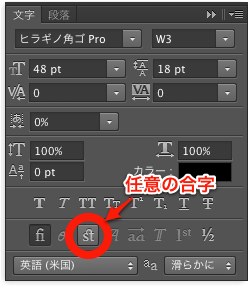
Photoshopでヒラギノなど一部のフォントを使って「ページ」と文字を打ったら変な外字になってしまい困っていた。
機種依存文字で検索して、やっと判明。助かった〜…。
しかし何故デフォルトがそっちなのか…。

どうやら合字っていうものらしい。

文字パレット下部のボタンをオフにすると普通に打ち込めるようになる。

2011/11/13

William Eugene Smith

写真はせいぜい小さな声に過ぎないが、 ときたま――ほんのときたま―― 一枚の写真、 あるいは、一組の写真がわれわれの意識を呼び覚ますことができる。 写真を見る人間によるところが大きいが、ときには写真が、思考への触媒となるのに充分な感情を呼び起こすことができる。われわれのうちにあるもの――たぶんすくなからぬもの――は影響を受け、 道理に心をかたむけ、誤りを正す方法 を見つけるだろう。そして、ひとつの病の治癒の探究に必要な献身へと奮いたつことさえあるだろう。そうでないものの、たぶん、われわれ自身の生活からは遠い存在である人びとをずっとよく理解し、共感するだろう。写真は小さな声だ。 わたしの生活の重要な声である。それが唯一というわけではないが。私は写真を信じている。もし充分に熟成されていれば、写真はときには物をいう。それが私 ――そしてアイリーン――が水俣で写真をとる理由である。


以前ブログに書いたような気もするが見つからなかったのでもう一度…。
写真家ユージン・スミスが写真集「水俣」に書いた一節だ。
時々方向を見失いそうな時、これを見て思い出す為に。

引用元:
W.ユージン・スミス『ユージン・スミス写真集―1934-1975』(99): 二筋縄。